Recent Videos

Friday, December 21, 2012

Cara Membuat File Hidden dibalik Foto


Menyembunyikan file itu biasa, terkadang menggunakan Hidden Files and Folder, atau menggunakan software penyembunyi file. Kali ini yang akan disembunyikan adalah dokumen/file yang berformat Zip atau Rar ke dalam file gambar (jpg, bmp, png, gif) tanpa software ataupun hidden file.


File rahasia saya terkadang saya sembunyikan dalam winrar, atau winzip, terus biar tidak ke buka orang lain terkadang saya password tapi kemudian hari mau di buka LUPA PASSWORDNYA APA ! Jadi sekarang tidak perlu memasang password di winrar dan winzip, cukup menyembunyikan file itu di belakang file foto, dalam arti file foto kita ternyata menyembunyikan file rahasia.
Cukup keren bukan, Foto bisa menyembunyikan file rahasia kita tanpa terlihat, karena tertutup foto, sama hal seperti Brankas uang yang di sembunyikan di belakang lukisan..hehe

Ok , Jadi untuk menyembunyikan file doc, xls, ppt, pps,txt..dll, sebelumnya harus diubah atau dimasukan terlebih dahulu ke dalam file zip atau rar.

Cara memasukan file tersebut kedalam Winrar/Winzip. Nah setelah selesai akan muncul file winrar
Setelah menjadi format rar atau zip, baru kita bisa sisipkan ke dalam file gambar untuk disembunyikan. Berikut adalah Langkah-langkahnya ;

1. Siapkan file rar atau zip yang akan disembunyikan
contoh : test.rar

2. Siapkan file gambar
contoh : test.rar

3. Simpan kedua file tersebut di dalam satu drive atau folder yang sama
misal disini kita simpan di D: atau E:

4. klik start–>RUN–>ketik CMD–>klik OK (untuk membuka command prompt)
ketik “E:” (tanpa tanda kutip”) tekan enter ( untuk masuk ke E, lokasi dimana file tadi berada) Ingat yah: Harus sesuai dengan posisi penempatan file kalian
tapi kalau kalian menyimpan di D, maka ketik d: pada CMD)

Karena saya menyimpan pada folder test maka instruksi yang dilakukan adalah CD nama folder
Contoh: CD test
Selanjutnya adalah PERINTAH UTAMA (PERINTAH MENGGABUNG FILE)

5. Perintah utamanya adalah berikut ini :
ketik copy/beri nama foto + nama winrar Nama Foto Baru/terserah kalian (perhatikan spasi, dan nama file kalian) –> tekan enter
File foto.jpg adalah file gambar yang di dalamnya terdapat file test.rar dan terlihat seperti file gambar biasa. Dan jika di buka hanya akan terlihat seperti foto biasa…

6.Untuk membuka file yang disembunyikan
Klik kanan pada file baru tersebut–>Open With–>pilih winrar atau winzip dan OK
(file dokumen yang disembunyikan akan terlihat ).

Nah cukup mudah bukan sobat ? Silahkan di coba dan semoga bermanfaat , hehe ..

Cara Mempercepat Koneksi internet - Part I


Hy, sobat IT Pada kali ini saya akan membahas tips mempercepat koneksi internet . Buat yang suka online di Internet dan membutuhkan koneksi yang cepat, mungkin tips sederhana ini dapat anda gunakan untuk mempercepat koneksi internet Anda tanpa menggunakan software


Karena semakin cepat koneksi, maka dapat mengefisiensikan penggunaan waktu untuk browsing, chat dsb.
Berikut panduan Mempercepat Koneksi Internet Tanpa Software :
  1. Klik Kanan Pada My Computer
  2. Klik Properties, lalu pilih Tab Hardware.
  3. Pilih Ports, Lalu pilij Comunication Ports ( Di Klik 2x )
  4. Pilih Port Setting Lalu muncul gambar dibawah ini :

Pada Opsi tersebut Bits per second ganti menjadi 128000 dan Flow control ganti menjadi Hardware.
Dengan cara diatas dijamin koneksi internet anda akan lebih cepat dari sebelumnya. 

Selamat Mencoba,semoga tips ini bermanfaat ..

Cara Memasang Headline News di Blog


Sudah tau Headline news itu apa ? Headline news adalah berita penting yg di pasang entah itu di bagian atas/bawah blog yg berjalan seperti iklan sob.

Dan ini penampakan dari Headline News :


Sudah paham sekarang ? Oke, kita langsung kita bahas tata caranya aja kawan..

Pertama, login ke akun blogger sobat, lalu ke tata letak - edit HTML.
Kemudian cari kode ]]></b:skin>. Gunakanlah fasilitas search untuk mencari nya dengan menekan CTRL+F.

Copy scipt dibawah ini, lalu paste diatas code ]]></b:skin> yang tadi.
#anima_sudut {
position:fixed;_position:relative;top:0px; left:0px;
clip:inherit;
_top:expression(document.documentElement.scrollTop+
document.documentElement.clientHeight-this.clientHeight); _left:expression(document.documentElement.scrollLeft+ document.documentElement.clientWidth - offsetWidth); }
Untuk menuntukan posisinya, sobat blogger bisa merubah top:10px; left:10px; .( top=atas, bottom=bawah, right=kanan, left=kiri)

Note : Kalau sobat sobat blogger sudah punya script( #anima_sudut) di html blog sobat, tambahkan angaka dibelakangnya atau semacamnya untuk membedakan nya.
Contoh : #anima_sudut2

Kemudian copy-paste code dibawah ini diatas code </body>.
<div id="anima_sudut">
&lt;font COLOR="#000000"&gt;
&lt;B&gt;&lt;MARQUEE onmouseover="this.stop()" onmouseout="this.start()" direction="left" BGCOLOR="#80ff00" width= 100%px scrollamount="3"&gt;
HEAD LINE NEWS CREATIVE BY INFORMATION TECHNOLOGY | SILAHKAN GANTI DENGAN TEXT ANDA
&lt;/MARQUEE&gt;&lt;/b&gt;&lt;/font&gt;
</div>

Silahkan sobat ganti 'HEADLINE NEWS CREATIVE BY TOPGANS | SILAHKAN GANTI DENGAN TEXT ANDA' dengan teks sobat . Nah gimana sob ? Cukup mudah bukan ??

INFO : Jangan lupa samakan variabel script di atas dengan yang dibawah.
Misalnya, yang diatas menggunakan nama #anima_sudut2 maka yang di bawah otomatis harus disamakan juga menjadi anima_sudut2.
Jangan lupa ganti height dan width nya sesuai dengan ukuran blog anda. kalau tidak di ganti juga tidak masalah. suka-suka pokonya, hehehe

Selamat Mencoba.

Thursday, December 13, 2012

Cara Membuat Partisi Harddisk di Windows 7

      hy, sobat IT apa kabar? ok.. kali ini admin mau ngeshare artikel yang berhubungan dengan teknik pengkomputeran..ok langsung aja yaitu, cara membuat partisi harddisk di windows 7..

      Windows 7 memang mempunyai fitur untuk membuat partisi hardisk tanpa perlu menginstall software tambahan seperti partion magic dsb. Membuat partisi di Windows 7 juga bisa menggunakan VHD, tetapi kali ini saya akan share yang lain tentang mempartisi hardisk tetapi tidak jauh berbeda. dan ini tanpa menggunakan software apapun.
Nah.. jika sobat sekalian ingin membuat partisi hardisk di Windows 7, bisa mengikuti langkah-langkah berikut :

1.  Klik Menu Start lalu klik kanan pada Computer dan Manage
2.  Setelah keluar jendela pilih  Disk Management lalu pilih Drive yang ingin dibagi, klik kanan kemudian klik  Shrink Volume.

3.  Kemudian tentukan jumlah volume yang akan di buat, misalnya akan dibuat sejumlah 14000 MB atau sama saja 14 GB.
4.  Tunggu sampai proses selesai, jika sudah kemudian partisi hardisk akan bertambah. Klik kanan pada patisi baru, lalu pilih New Simple Volume.
5.  Proses pembuatan drive baru dimulai, klik next untuk melanjutkan.
6.  Kemudian kita akan diminta untuk menentukan jumlah volume drive yang ingin dibuat.
7.  Setelah itu kita harus menentukan driver letter, anda bisa menyesuaikan sendiri.
8.  Selanjutnya kita diminta menentukan format drive serta label dari drive yang kita inginkan.
9.  Klik Finish untuk proses selesai.
10.  Selesai, jika diminta untuk di format partisi hardisk silahkan format, tetapi tidak juga tidak apa-apa.

Selamat jika anda sudah menyelesaikan tahap-tahap Membuat Partisi Hardisk di Windows 7.

Sekian Informasi dari saya tentang Cara Membuat Partisi Hardisk di Windows 7, jika ada kekurangan mohon maaf. Terima Kasih...

Monday, December 10, 2012

Cara Merawat Baterai Laptop Agar Awet


hy,, sobat blogger apa kabar? pasti dalam keadaan baik semua,,hehehe...:) oke,, dikesempatan kali ini admin mau ngeshare mengenai cara merawat baterai laptop. Sama seperti manusia, baterai laptop juga punya umur atau masa pakai. Tidak mungkin baterai laptop Anda akan berfungsi selamanya. Cepat atau lambat baterai pada akhirnya akan mati atau rusak. Karena itu perlu perawatan yang tepat agar baterai bisa berumur lebih panjang. Berikut ini tip-tip yang dapat diterapkan agar baterai laptop lebih awet.

1. Jangan biarkan baterai sampai kosong

Terlalu sering mengosongkan baterai akan memperpendek umur baterai. Jika dilakukan sekali atau dua kali tidak masalah, baterai tidak akan langsung rusak. Namun efek kumulatifnya yang akan memperpendek umur baterai.


Sebelum baterai habis dan laptop mati, segera charge baterai tersebut sampai penuh. Kabar baiknya, laptop-laptop masa kini umumnya sudah dirancang untuk mati sebelum baterai kosong. Windows Vista dan Windows 7 juga punya settingan untuk ini, yaitu di bagian Power Options.

2. Hindari suhu ekstrem

Suhu panas dapat merusak baterai dan mengurangi umur baterai. Karena itu pastikan laptop mendapat ventilasi (aliran udara) yang cukup saat digunakan. Jangan pernah menaruh laptop di atas bantal, apalagi jika ventilasi laptop berada di bawah. 

Selain itu, rajin-rajinlah membersihkan ventilasi laptop dengan alat khusus yang bisa dibeli di toko komputer. Ikuti petunjuknya dan pastikan laptop dalam keadaan mati sebelum dibersihkan. Jangan pula membiarkan laptop terpapar sinar matahari langsung.

3. Istirahatkan baterai

Jika ingin memakai laptop dalam waktu lama dengan listrik, sebaiknya lepaskan baterai. Jika tidak, Anda akan bolak balik mengisi baterai dan ini akan membuat baterai lebih cepat rusak.

Sebelum melepas baterai, usahakan baterai sudah terisi penuh (atau setidaknya tidak kosong). Simpanlah baterai pada suhu ruangan dan tempat yang kering. Jangan pula membiarkan baterai Anda mengganggur dalam waktu lama hingga berbulan-bulan. Sesekali pakailah baterai tersebut agar ia tidak kehilangan kapasitasnya.

Selain itu, jangan melepaskan baterai saat komputer sedang menyala (meski dalam mode standby atau sleep mode). Karena cara itu dapat membuat sistem di laptop menjadi crash dan merusak hardware. Jadi cabut/pasanglah baterai ketika laptop sudah benar-benar dalam keaadan mati atau hibernate.

4. Redupkan layar

Perlu diketahui bahwa semakin terang layar Anda, maka akan semakin banyak power baterai yang dikonsumsi. Atur brightness layar laptop Anda ke posisi yang lebih redup, setidaknya asalkan Anda tetap nyaman melihatnya.

5. Matikan Bluetooth dan Wi-Fi jika tidak digunakan

Matikan Bluetooth dan Wi-Fi jika tidak digunakan karena perangkat ini banyak mengkonsumsi daya. Matikan pula sound system laptop jika tidak dipakai, selain menghemat listrik, juga agar tidak mengganggu orang lain yang berada di sekitar Anda. Serta cabut perangkat lainnya yang tidak dibutuhkan seperti flashdisk.

5. Hindari kerja multitasking

Usahakan tidak membuka banyak aplikasi sekaligus ketika bekerja menggunakan baterai. Tutup aplikasi yang tidak diperlukan. Semakin banyak aplikasi yang dijalankan/dibuka maka akan semakin besar daya baterai yang dikonsumsi.

6. Hindari aktivitas multimedia

Hindari mendengarkan musik atau menonton video lewat DVD karena aktivitas ini sangat banyak mengonsumsi daya baterai. Jika mau mendengarkan musik, gunakan pemutar musik portabel, seperti iPod, atau salin video yang ingin ditonton ke dalam hardisk terlebih dahulu baru ditonton.

7.Saat notebook tidak digunakan (stand by/off), jangan biarkan notebook tersambung ke sumber listrik setelah baterai terisi penuh. Hal ini dapat merusak/ memperpendek usia baterai karena baterai akan terisi terus menerus. Notebook boleh disambungkan ke sumber listrik bila sedang digunakan. Pengisian baterai dalam keadaan demikian biasanya akan memerlukan waktu 2 kali lebih lama dibandingkan dengan waktu pengosongan. Lakukan recycling baterai paling sedikit satu kali dalam 1 bulan atau saat anda merasa kapasitas dan kemampuan baterai menyimpan daya berkurang.

Thursday, November 22, 2012

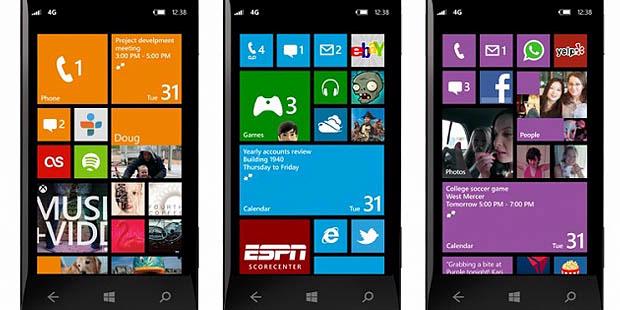
Berita IPTEK : Acer rilis Windows Phone, 2013 nanti!

      Microsoft telah secara resmi merilis sistem operasi ponsel pintar Windows Phone 8 pada akhir Oktober lalu.
     Pada awal kemunculannya tersebut, tercatat hanya ada empat vendor yang menyatakan kesiapannya dalam menghadirkan perangkat berbasis sistem operasi tersebut. Keempatnya adalah Nokia, Samsung, HTC, dan Huawei.
Acer, perusahaan asal Taiwan yang terkenal dengan perangkat notebook dan PC, baru bergabung ke persaingan perangkat ponsel pintar. Mulai dari tahun lalu, Acer banyak menghadirkan smartphone berbasis Android di Indonesia.
Tahun depan, Acer tidak hanya ingin bermain di pasaran perangkat berbasis sistem operasi mobile buatan Google. Mereka akan bergabung dengan empat vendor tadi dengan meluncurkan ponsel pintar Windows Phone 8.
"Windows Phone 8 ada dalam roadmap kami," kata ST Liem, President of Smartphone Business Group, Acer Inc, saat berbincang dengan KompasTekno di sela-sela peluncuran tiga smartphone Android baru, Kamis (22/11/2012).
"Kami memang sedang mengembangkan smartphone Windows Phone 8. Namun, untuk saat ini, kami masih belum bisa memastikan kapan tepatnya perangkat tersebut akan diperkenalkan. Yang pasti perangkat tersebut akan hadir tahun depan," lanjut ST Liem.
"Dengan diluncurkannya smartphone Acer yang telah berbasis Windows Phone 8, kami ingin menunjukkan betapa seriusnya Acer dalam dunia smartphone," ujar ST Liem.
Dalam acara yang diadakan di Jakarta, Kamis (22/11/2012), Acer memperkenalkan tiga smartphone Android baru yang dinamakan Acer Liquid Z110, Liquid Gallant E350, dan Cloud Mobile S500. Ponsel pintar tersebut ditujukkan untuk segmen yang berbeda, yaitu pelajar, dewasa muda, hingga profesional.
Sumber : Kompas.com

Sunday, November 18, 2012

Cara Memasang Gadget share button Facebook di blog

Cara Memasang Widget Share Button Facebook, Twitter, Google di Blog

Cara Memasang Widget Share Button Facebook, Twitter, Google di Blog -
hay, sobat IT udah lama nih admin nggak post soalnya lagi libur :),, oh ya saat ini admin mau mengshare sedikit tips blogging bagi para sobat IT yang berminat di bidang blogging. ok langsung aja tips ini sebenarnya simpel banget, yaitu memasukan share button ke dalam blog sobat IT yang berfungsi untuk, misalnya me-like artikel sobat IT sekalian. nggak usah lama2 berikut langkah - langkahnya :

  1. Login ke dasbor blog anda
  2. Pilih rancangan
  3. Pilih tambah gadget
  4. Pilih Html/Java script
  5. Copy kode Html di bawah ini
  6. Pastekan di Html/ Java Script tadi
  7. Simpan
  8. Selesai

(copy kode HTML di bawah ini)

<!--Widget Share Button Melayang Start-->

<style>

#pageshare {position:fixed; bottom:15%; right:10px; float:left; border: 1px solid black; border-radius:5px;-moz-border-radius:5px;-webkit-border-radius:5px;background-color:#eff3fa;padding:0 0 2px

0;z-index:10;}

#pageshare .sbutton {float:left;clear:both;margin:5px 5px 0 5px;}

.fb_share_count_top {width:48px !important;}

.fb_share_count_top, .fb_share_count_inner {-moz-border-radius:3px;-webkit-border-radius:3px;}

.FBConnectButton_Small, .FBConnectButton_RTL_Small {width:49px !important; -moz-border-radius:3px;-webkit-border-radius:3px;}

.FBConnectButton_Small .FBConnectButton_Text {padding:2px 2px 3px !important;-moz-border-radius:3px;-webkit-border-radius:3px;font-size:8px;}

</style>
<div id='pageshare' title="bagikan ke teman anda">
<div class='sbutton' id='gb'><script src="http://connect.facebook.net/en_US/all.js#xfbml=1"></script><fb:like layout="box_count" show_faces="false" font=""></fb:like></div>
<div class='sbutton' id='rt'><a href="http://twitter.com/share" class="twitter-share-button" data-count="vertical" >Tweet</a><script src='http://platform.twitter.com/widgets.js' type="text/javascript"></script></div>
<div class='sbutton' id='gplusone'><script type="text/javascript" src="https://apis.google.com/js/plusone.js"></script><g:plusone size="tall"></g:plusone></div>
<div class='sbutton' id='su'><script src="http://www.stumbleupon.com/hostedbadge.php?s=5"></script></div>
<div class='sbutton' id='digg' style='margin-left:3px;width:48px'><script src='http://widgets.digg.com/buttons.js' type='text/javascript'></script><a class="DiggThisButton DiggMedium"></a></div>
<div class='sbutton' id='fb'><a name="fb_share" type="box_count" href="http://www.facebook.com/sharer.php">Share</a><script src="http://static.ak.fbcdn.net/connect.php/js/FB.Share" type="text/javascript"></script></div><br/><div style="clear: both;font-size: 9px;text-align:center;"><a href="http://blog-techno-wld.blogspot.com/2012/11/cara-memasang-gadget-share-button.html" target="blank" title="Cara Memasang Widget Share Button"><font color="blue">[Get Widget]<font></font></font></a></div></div>


<!--Widget Share Button Melayang End-->